
Rumus Microsoft Excel merupakan komponen yang sangat penting dari aplikasi Microsoft Excel, seperti yang kita tahu bahwa Aplikasi Microsoft Excel ini adalah salah satu aplikasi Microsoft Office yangdigunakan untuk mengolah angka/data.
Dalam hal ini Microsoft Excel memiliki
rumus-rumus yang dapat digunakan untuk mengolah angka/data tersebut,
seperti membuat laporan perhitungan laba/rugi, laporan stok barang,
laporan nilai siswa dan lain-lain.
Rumus Microsoft Excel ini memiliki banyak keunggulan, selain mudah diterapkan, formula atau rumus Microsoft Excel ini dapat bekerja secara otomatis,
misalkan kita ingin melakukan proses
perhitungan yang begitu banyak, maka kita tidak perlu memasukkan rumus
yang sama berulang kali
selain itu juga rumus ini menghemat waktu kita dalam bekerja,
seandainya kita melakukan kesalahan dalam menginput data yang berupa
angka maka kita tidak perlu mengulang kembali rumus yang kita
operasikan, kita cukup mengedit datanya saja.
dibawah ini nanti akan saya jelaskan
tentang tata cara penggunaan rumus Microsoft Excel, dalam website ini
juga disediakan video tutorial tentang penggunaan rumus microsoft excel,
sehingga anda akan benar benar memahami keunggulan dari rumus Microsoft
Excel
Jadi Rumus Microsoft Excel ini sangat
kompleks, saya akan jabarkan fungsi dasar dari rumus tersebut satu
persatu sesuai dengan kategorinya, dengan memahami fungsi dasar dari
rumus microsoft excel ini, maka anda akan mudah menerapkannya. adapun
penjelasan rumus rumus dari microsoft excel yaitu sebagai berikut :
Penggunaan Rumus Microsoft Excel
perlu kita ingat bahwa setiap penggunaan rumus Microsoft Excel dimulai dengan tanda “=”
Rumus Operator Matematika dalam Microsoft Excel
Seperti yang kita tahu Microsoft Excel merupakan aplikasi yang sangat
diunggulkan dalam mengolah data-data yang bersifat numerik, makanya
tidak heran dalam Microsoft Excel juga terdapat rumus operator
matematika atau biasa dikenal dengan rumus standar
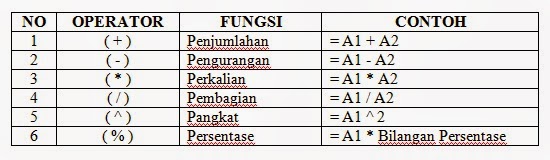
Operator Matematika itu ada banyak,
diantara yaitu penjumlahan, pengurangan, perkalian, pembagian, pangkat
dan persentase, untuk lebih jelasnya silahkan lihat tabel dibawah ini
penggunaan rumus Microsoft Excel dapat dilihat pada screenshot dibawah ini
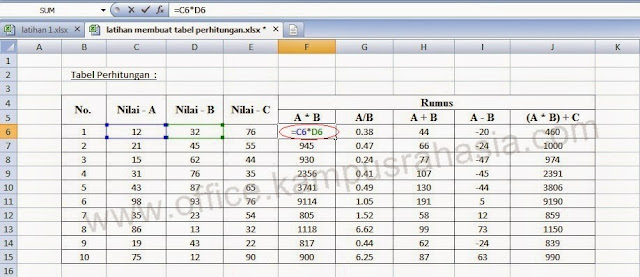

Pada gambar diatas terlihat contoh rumus
Microsoft Excel untuk operator perkalian, rumus =C6*D6 diatas artinya
data yang terdapat pada kolom C baris ke 6 dikalikan dengan data yang
terdapat pada kolom D baris ke 6
Untuk melanjutkan mengisi kolom jumlah
di bawahnya (kolom F7 dst), kita tidak perlu memasukkan rumus berulang
kali pada kolom dibawahnya kita cukup memblok cell yang telah berisi
rumus operator perkalian, arahkan kursor ke pojok kanan bawah
cell/kolom.
Tunggu hingga kursor berubah menjadi
ikon (+). Setelah itu, click dan tahan lalu drag/geser ke bawah. Dengan
demikian, kita telah meng-copy rumus tadi dan telah disesuaikan
perubahannya untuk kolom yang akan dikalikan lagi. Hasil akhirnya
seperti berikut

Rumus Microsoft Ecxel 2007
1. SUM
Rumus atau fungsi atau formula SUM ini yang mungkin paling sering diterapkan. Fungsinya untuk menambah (SUM diambil dari SUMmary yang berarti total jumlah) atau menjumlahkan.
Contoh dalam menggunakan rumus/fungsi SUM:

Contoh Penggunaan Rumus SUM di MS Excel
2. AVERAGE
Rumus AVERAGE memiliki fungsi untuk mengetahui rata-rata suatu angka atau variable. Contoh penggunaan rumus average:

Contoh Penggunaan Rumus AVERAGE di MS Excel
3. HLOOKUP dan VLOOKUP
Rumus HLOOKUP berasal dari kata H = Horizontal dan LOOKUP (melihat), berfungsi untuk menampilkan data dari suatu tabel yang tersusun dengan format horizontal atau mendatar. Syarat yang harus dipenuhi agar fungsi ini berhasil adalah dalam penyusunan tabel ; data WAJIB berurutan seperti dari A sampai Z atau dari 1 sampai 9 dst (dari besar ke kecil). Jika data yang Anda buat belum berurutan, sebaiknya diurutkan dulu dengan memilih menu Ascending.
Sedangkan rumus VLOOKUP adalah dari kata V = Vertical. Jika HLOOKUP melihat secara horizontal/mendatar, maka VLOOKUP melihat secara vertical atau menurun.
4. AND
Rumus AND berfungsi untuk menampilkan nilai TRUE saat semua argument yang di tes memiliki nilai BENAR dan nilai FALSE jika salah satu atau semuanya memiliki nilai SALAH.5. NOT
Fungsi NOT adalah untuk memutar balik nilai argumennya. Penggunaan NOT hanya dilakukan jika Anda ingin sebuah kepastian tentang suatu nilai tidak sesuai dengan nilai tertentu. Contoh penggunaan rumus/fungsi NOT:
Contoh Penggunaan Rumus NOT di MS Excel
6. IF
Rumus atau Fungsi IF berguna untuk melakukan pengujian atas kebenaran suatu kondisi. Contoh penggunaan rumus IF:
Contoh Penggunaan Rumus IF di MS Excel
7. CHOOSE
Rumus atau Fungsi CHOOSE digunakan dalam memilih 1 dari hingga 254 nilai berdasarkan jumlah indeks (jika menggunakan index_num = mengembalikan nilai daftar argumen nilai). Contohnya, jika nilai7 sampai nilai14 merupakan hari dalam 1 minggu, maka fungsi CHOOSE mampu mengembalikan salah satu hari ketika angka antara 7 dan 14 digunakan sebagai index_num. Contoh penggunaan rumus CHOOSE:

Contoh Penggunaan Rumus CHOOSE di MS Excel
8. AREAS
Rumus AREAS bergungsi untuk menampilkan berapa jumlah dalam suatu jangkauan atau area (sel atau range) pada salah satu referensi, bisa berupa alamat range atau alamat sel. Contoh penggunaan rumus AREAS:
Contoh Penggunaan Rumus AREAS di MS Excel
9. OR
Rumus OR berfungsi menampilkan hasil TRUE jika terdapat argument yang memiliki nilai BENAR dan FALSE jika semua argument bernilai SALAH.Sumber Artikel:http://www.needsindex.com/03142294/kumpulan-rumus-microsoft-excel-lengkap.php
Sebagai contoh saya mempunyai tampilan soal/data seperti berikut :

1. Gunakan fungsi SUM untuk menghitung total.
Setelah mengisi formula di sel F7, copy formula atau drag hingga F13. Bentuk penulisannya =SUM(number1,number2,…). atau bisa juga dituliskan=SUM(selawal:selakhir) dibaca: menghitung jumlah dari sel awal sampai sel akhir.
Keterangan: Number pada fungsi SUM merupakan sel/range yang berisikan angka atau bilangan, nilai logika atau teks yang mewakili bilangan.
Lihat gambar microsoft excel untuk menghitung total di cell F7 di bawah ini :

rumus microsoft excel fungsi sum
2. Gunakan fungsi SUM juga untuk total gaji di sel C15

3. Gunakan fungsi Average pada sel C16 untuk menghitung gaji rata-rata
Bentuk Penulisannya =Average (number1, number2,..) atau =Average(selawal:selakhir)Keterangan: Number pada fungsi average dapat berupa sel atau range yang berisi angka/bilangan atau nilai logika.

4. Gunakan fungsi MAX pada sel C17 untuk menghitung gaji terbesar
Bentuk penulisannya =MAX(number1, number2,..) atau =MAX(selawal:selakhir)Keterangan: Number dapat berupa angka/bilangan, sel/range yang berisi angka atau nilai logika. Keterangan ini berlaku untuk fungsi MIN.

5. Gunakan fungsi MIN untuk menghitung gaji terkecil di sel F15
Fungsi MIN digunakan untuk menampilkan nilai atau angka minimum (terkecil) yang terdapat dalam suatu sel/range data. Bentuk penulisannya =MIN(number1, number2,…) ATAU =MIN(selawal:selakhir)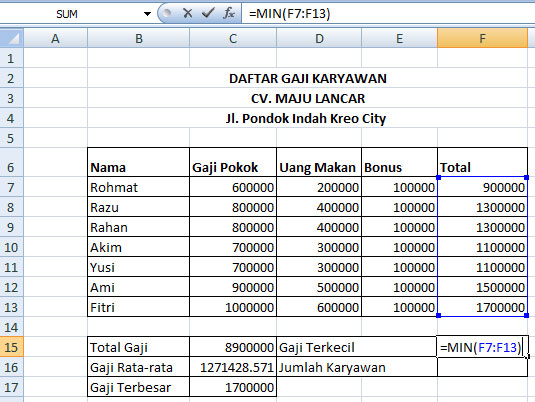
6. Gunakan fungsi COUNT/COUNTA di F16 untuk menghitung jumlah karyawan
Fungsi COUNT digunakan untuk menghitung jumlah data tipe numerik yang terdapat dalam suatu range data. Fungsi COUNT berbeda dengan Fungsi Sum, bedanya dimana? SUM digunakan untuk menjumlahkan data, sedangkan COUNT digunakan untuk menjumlahkan pemilik data.Bentuk penulisannya =COUNT(value1, value2,..) atau =COUNT(selawal:selakhir)
Value dapat berupa angka/bilangan, sel atau range yang berisi angka/bilangan atau nilai logika. Keterangan ini berlaku untuk fungsi COUNTA.
Fungsi COUNTA digunakan untuk menghitung jumlah data (semua tipe) yang terdapat dalam suatu range data kecuali sel kosong. Bentuk penulisannya =COUNTA(value1, value2,…) atau =COUNTA(selawal:selakhir)
Perbedaan Count dan Counta bisa anda lihat pada penjelasan diatas, bahwa fungsi COUNT hanya bisa digunakan untuk menjumlahkan angka (numeric) sedangkan COUNTA bisa untuk semua tipe data termasuk teks. seperti hasil pengerjaan dibawah ini:

Sumber :http://umardanny.com/cara-menggunakan-rumus-microsoft-excel-2007-sum-average-max-min-dan-counta/
Sekian Daftar Rumus-Rumus Microsoft Excel 2007 dari saya
TERIMAKASIH
